Acesso ao Menu de Conta Corrente:
Acesse o sistema da CRC Nacional utilizando suas credenciais de usuário.
Localização do ícone "Extrato":
No grupo de menu denominado "Conta Corrente", localize e clique no link identificado como "Conta Conte" e depois clique em "Transações"
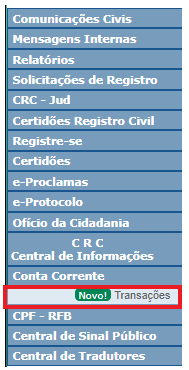
Localize o ícone "Extrato"

Este link permite acessar as informações detalhadas das transações realizadas na sua conta virtual.
Tela de Pesquisa de Extrato:
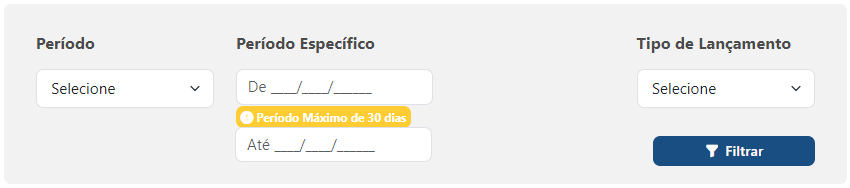
Ao clicar no link "Extrato", você será direcionado para uma tela de pesquisa (fig.18) onde poderá especificar o período que deseja consultar.
Preenchimento do Período de Consulta:
Na tela de pesquisa, indique o período desejado para visualizar as transações. Geralmente, você pode inserir uma data inicial e uma data final para delimitar o intervalo de tempo.
Exibição do Extrato:
Após inserir o período desejado, clique no botão "Filtrar". Isso fará com que o sistema processe sua solicitação e gere uma tela contendo uma lista detalhada de todas as transações realizadas durante o período especificado

Detalhes na Tela de Extrato:
A tela de extrato exibirá informações como:
Data da transação.
Descrição da transação (tipo de operação realizada).
Valor da transação (Crédito ou Débito)
Saldo atual da conta virtual após a transação.
Utilização das Informações:
Você pode revisar todas as transações listadas na tela de extrato para verificar entradas e saídas de recursos na sua conta virtual.
Visualização:
O cartório pode imprimir ou salvar em PDF, para isso é só clicar no ícone "Imprimir":

Observação:
É recomendável verificar regularmente o extrato da sua conta virtual para monitorar todas as transações e garantir a precisão das operações realizadas.
Este manual foi elaborado para auxiliar o cartório na consulta de extrato da conta virtual da CRC Nacional, proporcionando uma visão clara e organizada das transações efetuadas no período especificado.